¿Qué necesitas para duplicar la pantalla del móvil en la TV?
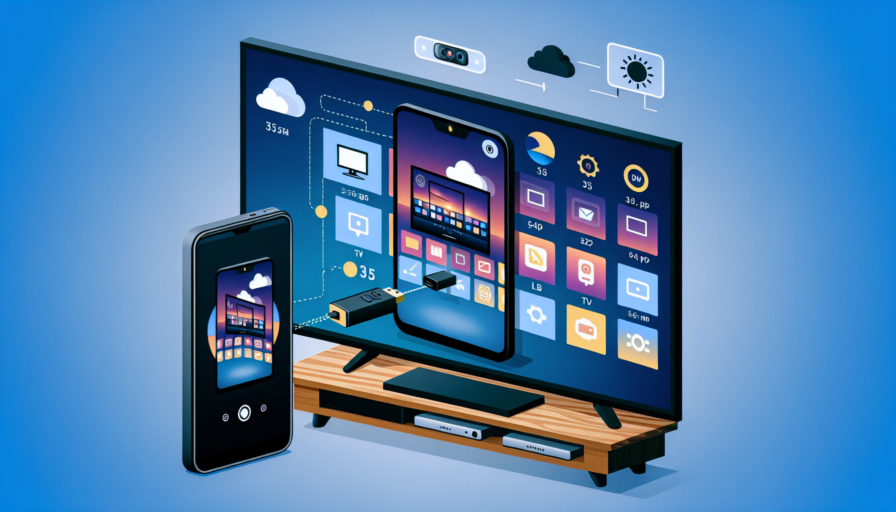
Para duplicar la pantalla de tu móvil en la televisión necesitas contar con algunos elementos básicos que harán posible esta conexión. Los requisitos fundamentales varían según el método que elijas.
Requisitos básicos para la duplicación
- Una Smart TV compatible con Miracast, Chromecast o AirPlay
- Un smartphone con sistema Android 4.2 o superior, o un iPhone con iOS 11 o posterior
- Conexión WiFi estable y compartida entre ambos dispositivos
- Adaptador HDMI inalámbrico o cable (opcional)
Si tu televisión no es smart, puedes optar por dispositivos externos como el Chromecast de Google, que se conecta al puerto HDMI de tu TV y permite la duplicación de pantalla. En España, estos adaptadores están disponibles en la mayoría de tiendas de electrónica desde 29€.
Para los usuarios de iPhone, el Apple TV es la opción más compatible, aunque también funcionan otros dispositivos certificados con AirPlay 2. En el caso de móviles Android, cualquier dispositivo con certificación Miracast o Google Cast será suficiente para realizar la duplicación.
La calidad de la conexión WiFi es crucial para una experiencia fluida. Se recomienda una velocidad mínima de 10 Mbps y que ambos dispositivos estén conectados a la misma red. En España, la mayoría de las conexiones domésticas actuales cumplen sobradamente con estos requisitos.
Cómo duplicar pantalla con Chromecast: la forma más popular
Duplicar la pantalla con Chromecast es uno de los métodos más utilizados en España para transmitir contenido desde dispositivos móviles o ordenadores a televisores. El proceso es sencillo y requiere tener un dispositivo Chromecast conectado al puerto HDMI del televisor.
Pasos para duplicar pantalla desde Android
- Conecta el Chromecast y el dispositivo móvil a la misma red WiFi
- Despliega el menú de ajustes rápidos deslizando hacia abajo
- Busca y pulsa la opción “Transmitir pantalla” o “Screen Cast”
- Selecciona tu dispositivo Chromecast de la lista
Duplicar desde Google Chrome en ordenador
- Abre Google Chrome y haz clic en los tres puntos verticales
- Selecciona “Transmitir” en el menú desplegable
- Elige “Fuentes” y después “Duplicar pantalla”
- Selecciona tu Chromecast de la lista de dispositivos disponibles
Para optimizar la calidad de la transmisión, es recomendable mantener una conexión WiFi estable y cercana al router. La duplicación de pantalla con Chromecast admite una resolución máxima de 1080p y funciona con la mayoría de aplicaciones y contenidos, aunque algunas apps con DRM pueden presentar restricciones.
Duplicar pantalla en Smart TV sin cables adicionales
La duplicación de pantalla en una Smart TV sin necesidad de cables es posible gracias a diferentes tecnologías integradas. Los dos sistemas más comunes son Miracast y Screen Mirroring, que vienen incorporados en la mayoría de televisores inteligentes fabricados después de 2016.
Para realizar la conexión inalámbrica, tanto el dispositivo móvil como la Smart TV deben estar conectados a la misma red WiFi. En dispositivos Android, se puede acceder a la función desde el menú de ajustes rápidos, generalmente denominada “Smart View” o “Transmitir pantalla”. En iOS, se utiliza AirPlay para dispositivos compatibles.
Pasos para duplicar pantalla
- Activar WiFi en ambos dispositivos
- Abrir el centro de control del móvil
- Seleccionar la opción de duplicar pantalla
- Elegir la Smart TV de la lista de dispositivos disponibles
Las Smart TV de marcas como Samsung, LG y Sony incluyen aplicaciones propias que facilitan la duplicación. Por ejemplo, Samsung Smart View o LG Screen Share permiten una conexión más estable y ofrecen funciones adicionales como el control remoto desde el móvil.
La calidad de la transmisión dependerá principalmente de la velocidad de la red WiFi y la distancia entre dispositivos. Se recomienda mantener una distancia máxima de 10 metros entre el dispositivo emisor y la televisión para evitar cortes o retrasos en la imagen.
Métodos para duplicar pantalla en TV no smart (convencionales)
Para duplicar la pantalla en televisores convencionales que no son smart TV, existen varios métodos efectivos que permiten proyectar el contenido de nuestros dispositivos móviles o computadoras.
Conexión mediante cable HDMI
El método más común y fiable es utilizar un cable HDMI. La mayoría de los televisores fabricados en los últimos 15 años cuentan con al menos un puerto HDMI. Para dispositivos móviles, necesitarás un adaptador específico: en iPhone se requiere un adaptador Lightning a HDMI, mientras que para Android suelen utilizarse adaptadores USB-C a HDMI o MHL.
Uso de Chromecast
El Google Chromecast es una excelente opción que convierte cualquier televisor con entrada HDMI en uno capaz de recibir contenido por streaming. Solo hay que conectar el dispositivo al puerto HDMI del televisor y configurarlo a través de la red WiFi doméstica.
Receptores AV y convertidores
Los receptores AV y convertidores RCA a HDMI son útiles para televisores más antiguos que solo disponen de entradas RCA (los típicos cables rojo, blanco y amarillo). Estos dispositivos permiten adaptar la señal digital moderna a un formato compatible con estos televisores más antiguos.
- Cable HDMI directo
- Adaptadores específicos según dispositivo
- Chromecast
- Convertidores RCA-HDMI
- Receptores AV
Solución de problemas comunes al duplicar la pantalla
Pantalla negra o sin señal
Uno de los problemas más frecuentes al duplicar la pantalla es encontrarse con una pantalla negra o sin señal. Para solucionarlo, verifica que el cable HDMI o DisplayPort esté correctamente conectado en ambos extremos. Si el problema persiste, prueba a actualizar los controladores de la tarjeta gráfica desde el Administrador de dispositivos de Windows o desde las preferencias del sistema en macOS.
Problemas de resolución
Cuando la imagen se ve pixelada o con una resolución incorrecta, accede a la configuración de pantalla del sistema operativo. En Windows, haz clic derecho en el escritorio y selecciona “Configuración de pantalla”. Ajusta la resolución recomendada para cada monitor. En algunos casos, puede ser necesario reiniciar el ordenador para que los cambios surtan efecto.
Retraso o lag en la imagen
El lag en la duplicación de pantalla suele ocurrir por limitaciones del hardware o problemas de conexión. Asegúrate de usar cables de calidad certificada y, si es posible, conecta directamente al puerto principal de la tarjeta gráfica en lugar de usar adaptadores. Para conexiones inalámbricas, mantén el dispositivo receptor cerca del emisor y verifica que la red WiFi sea estable.
Audio desincronizado
Si experimentas problemas con el audio al duplicar la pantalla, revisa la configuración de sonido del sistema. En Windows, accede al Panel de control de sonido y establece el dispositivo de salida correcto como predeterminado. Para conexiones HDMI, asegúrate de que el cable admite transmisión de audio y que los controladores de audio están actualizados.
Parpadeos o interferencias
Los parpadeos en la pantalla duplicada pueden deberse a interferencias electromagnéticas o problemas de frecuencia de actualización. Ajusta la tasa de refresco en la configuración de pantalla para que coincida en ambos monitores. También es recomendable alejar dispositivos electrónicos que puedan causar interferencias y usar cables blindados de buena calidad.
Alternativas y apps específicas para duplicar pantalla
Apps populares para duplicación de pantalla
Una de las aplicaciones más utilizadas en España es TeamViewer, que permite no solo duplicar la pantalla sino también controlar remotamente otros dispositivos. Su versión gratuita es suficiente para uso personal y ofrece una conexión segura mediante cifrado de extremo a extremo.
AirServer y LetsView son alternativas específicamente diseñadas para usuarios de iOS que desean transmitir contenido a dispositivos Windows o Android. Estas apps son especialmente populares en entornos educativos españoles, donde los profesores necesitan proyectar contenido desde sus dispositivos móviles.
Soluciones específicas por fabricante
Los usuarios de Samsung en España cuentan con Smart View, una aplicación preinstalada que permite duplicar la pantalla en televisores compatibles y otros dispositivos Samsung. Por su parte, Huawei Share y MIUI Cast ofrecen funcionalidades similares para sus respectivas marcas.
- Miracast: Protocolo estándar compatible con la mayoría de dispositivos Android
- Google Home: Para dispositivos con Chromecast integrado
- ApowerMirror: Popular en España por su compatibilidad multiplataforma
- Vysor: Especializado en duplicar pantallas de móvil a ordenador
Para conexiones profesionales, AnyDesk y Chrome Remote Desktop son alternativas gratuitas que ofrecen funcionalidades avanzadas y son ampliamente utilizadas en entornos empresariales españoles por su fiabilidad y seguridad.